






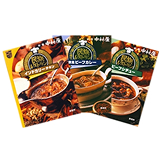
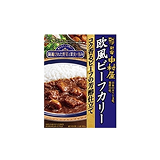
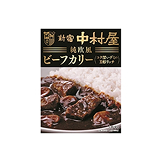
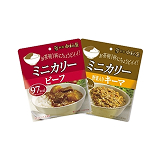
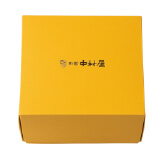

- 商品一覧
-
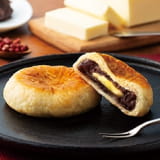
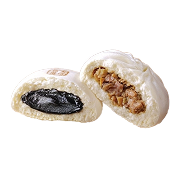 中華まん
中華まん
-
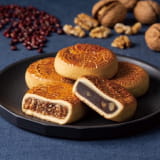
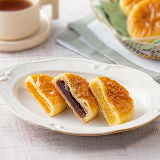
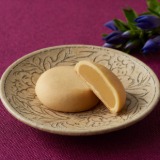
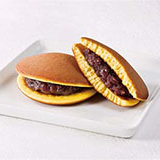
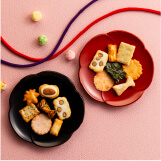
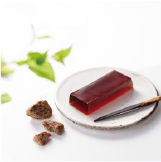
 お菓子
お菓子
-
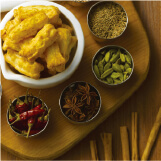
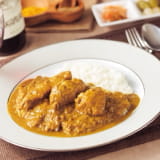
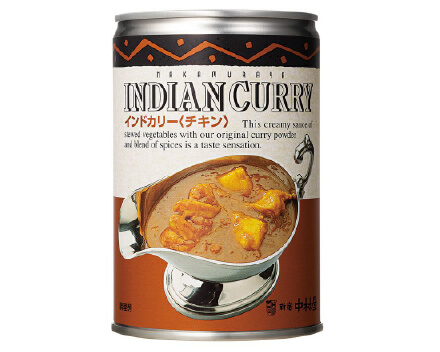
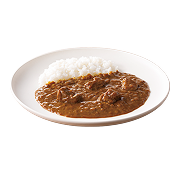 カレー・レトルトカレー
-
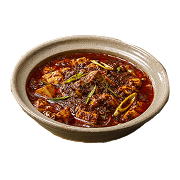 麻婆豆腐の素
-
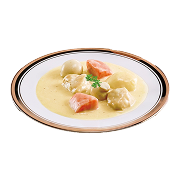 洋食レトルト
-
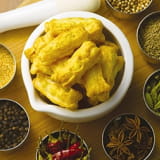 新宿カリーあられ
販売店舗限定
新宿カリーあられ
販売店舗限定
-
 キャラメルマンデー
販売店舗限定
キャラメルマンデー
販売店舗限定


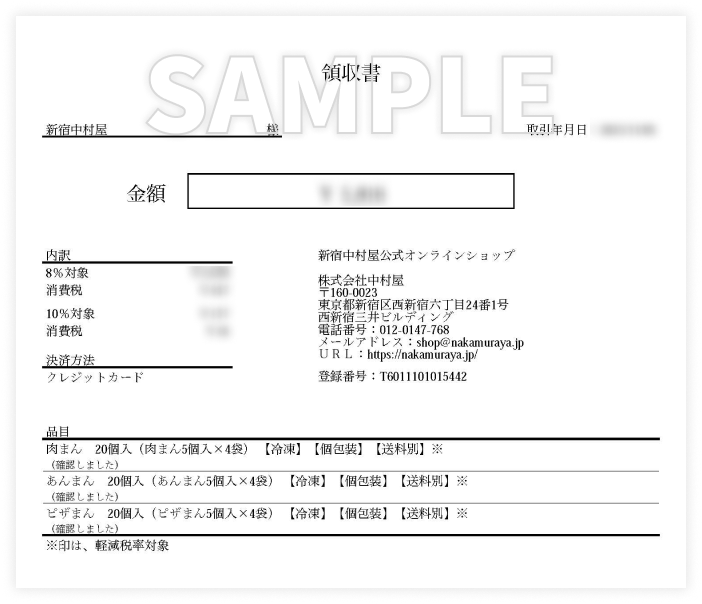
領収書発行の流れ
RECEIPT PROCESS
領収書発行手順
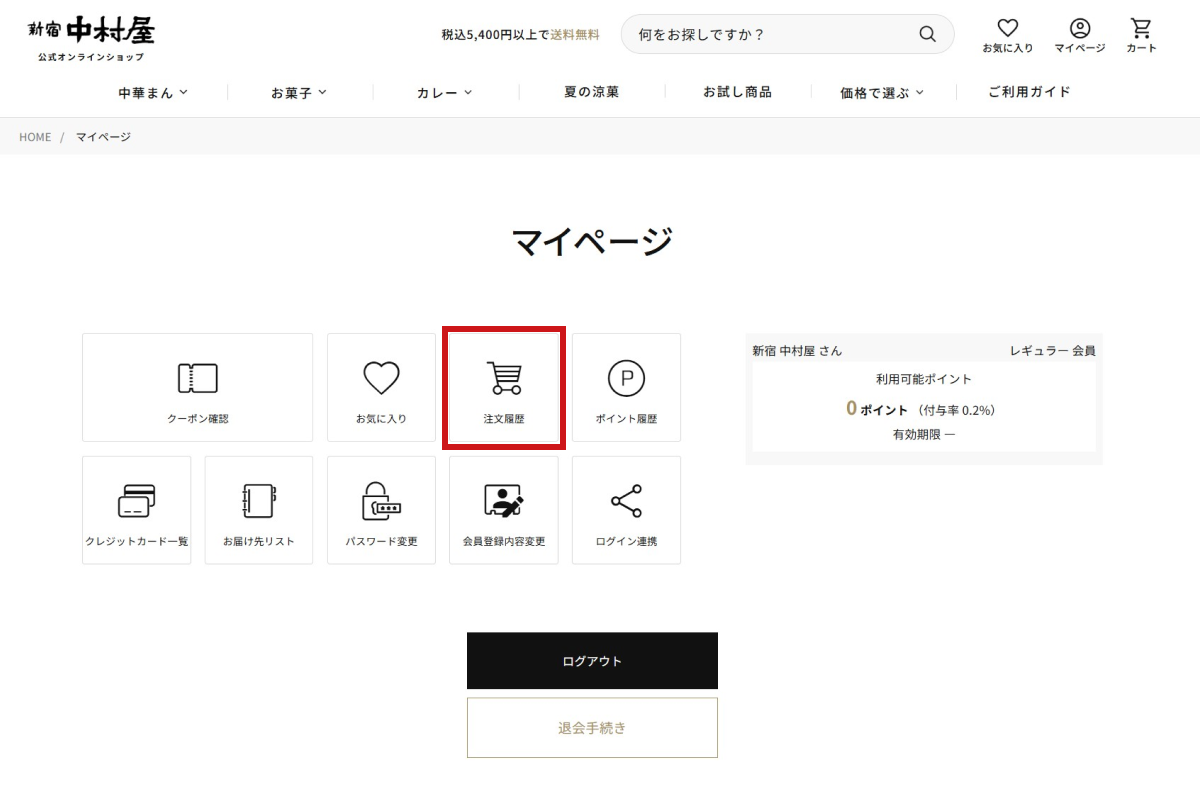
- マイページへログインし、[注文履歴]ボタンをクリックします。
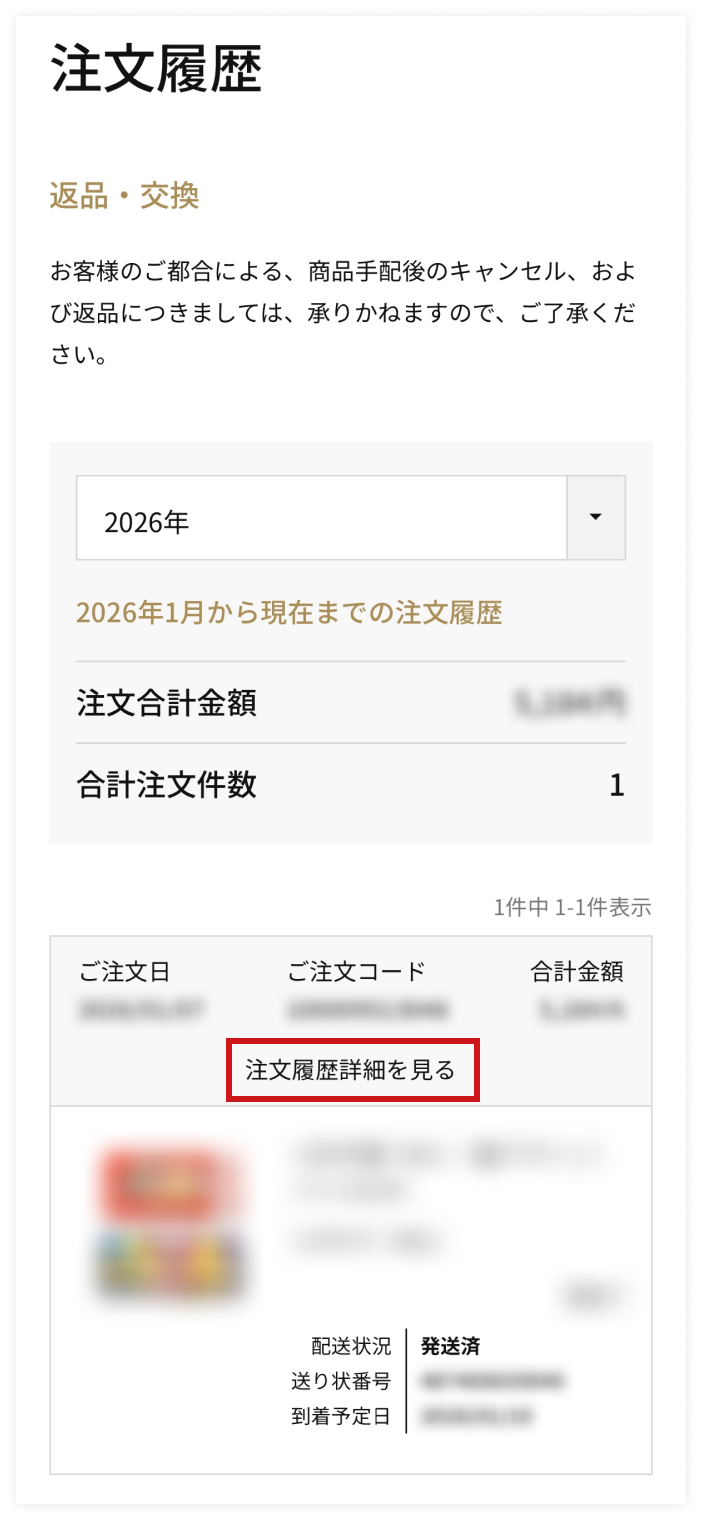
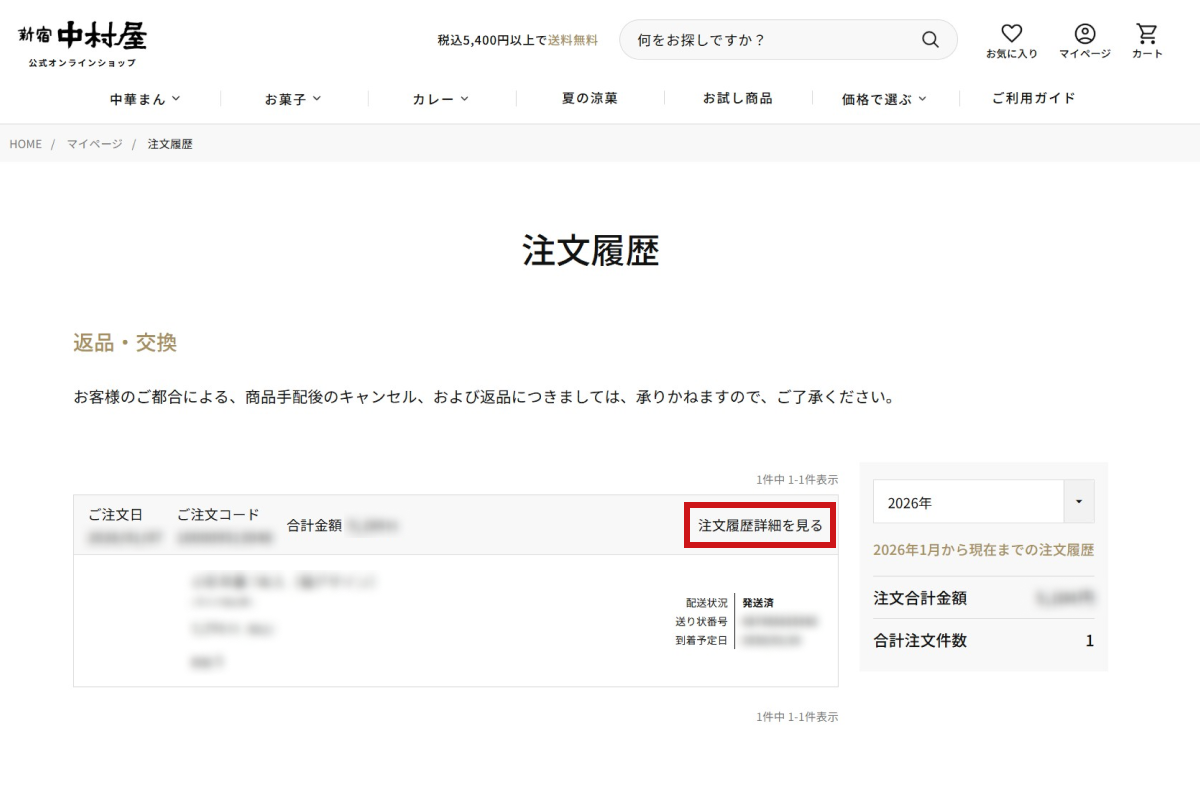
- 注文履歴ページの[注文履歴詳細を見る]をクリックします。
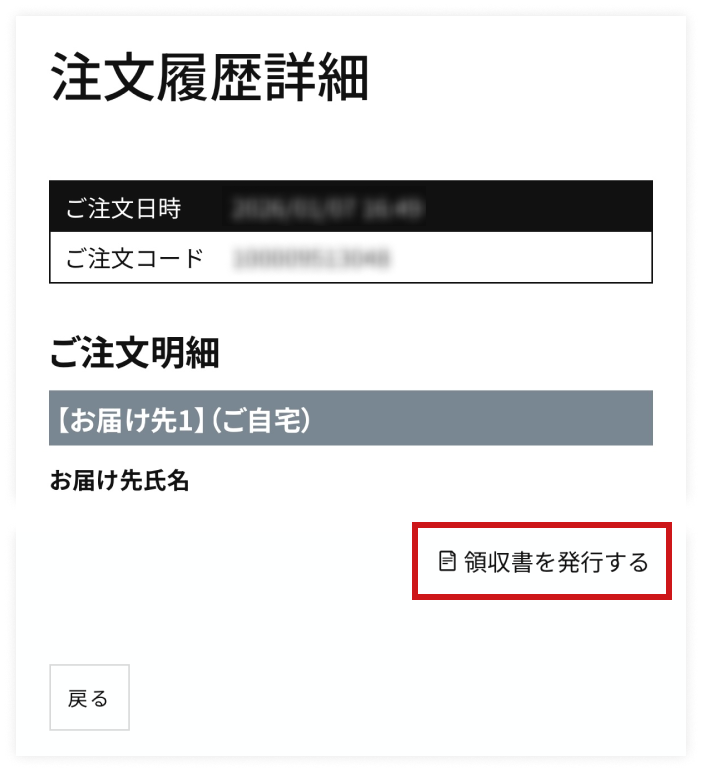
- 注文履歴詳細ページの[領収書を発行する]から領収書をダウンロードしてください。
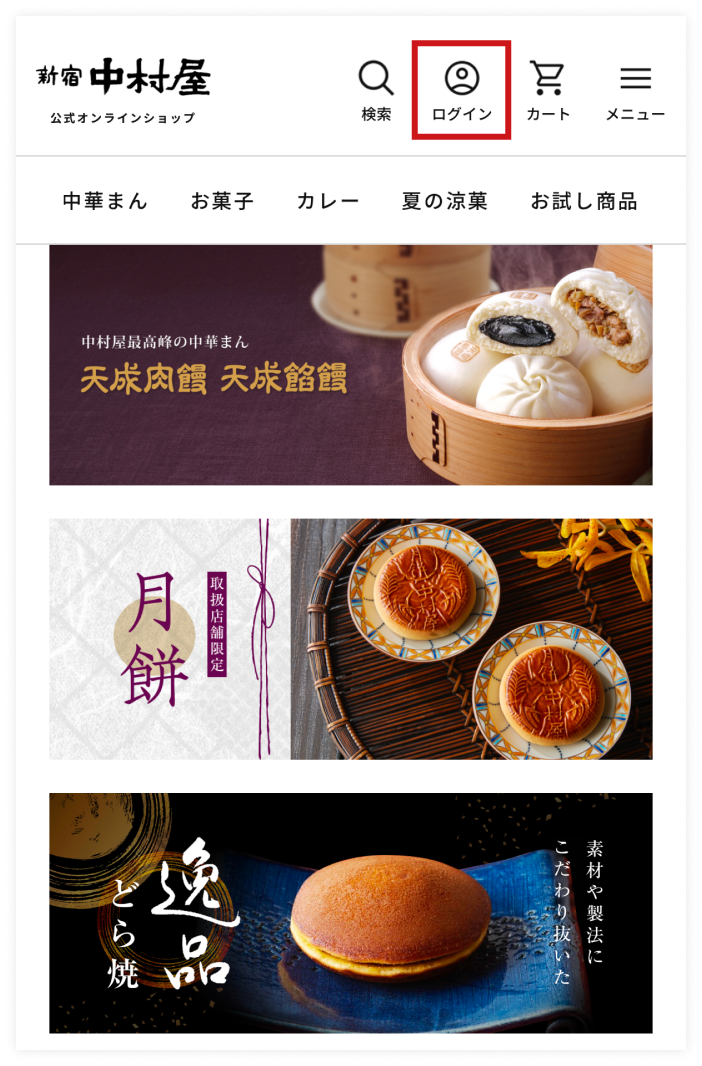
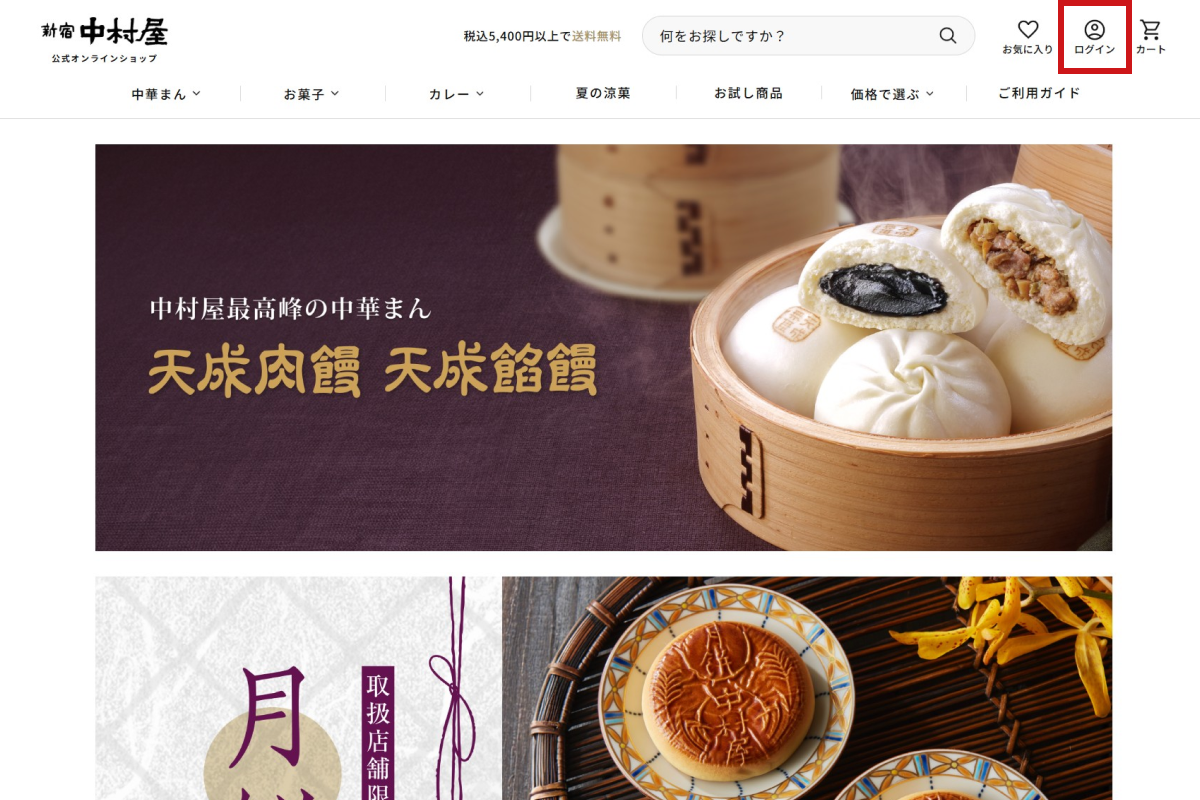
マイページへログイン
領収書は、マイページ内の「注文履歴/注文履歴詳細」より発行いただけます。
ログイン後、マイページへお進みください。
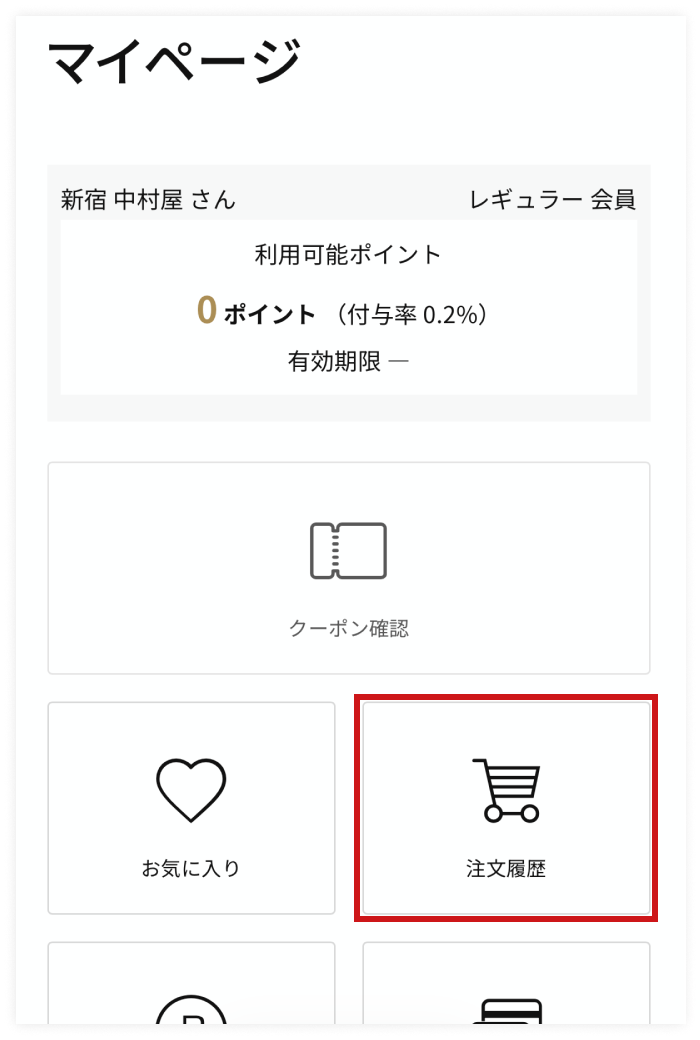
「注文履歴」を選択
マイページ内の「注文履歴」を選択してください。
対象の注文詳細を開く
マイページ内の「注文履歴」よりご注文日をご確認いただき、対象注文の「注文履歴詳細を見る」を押してください。
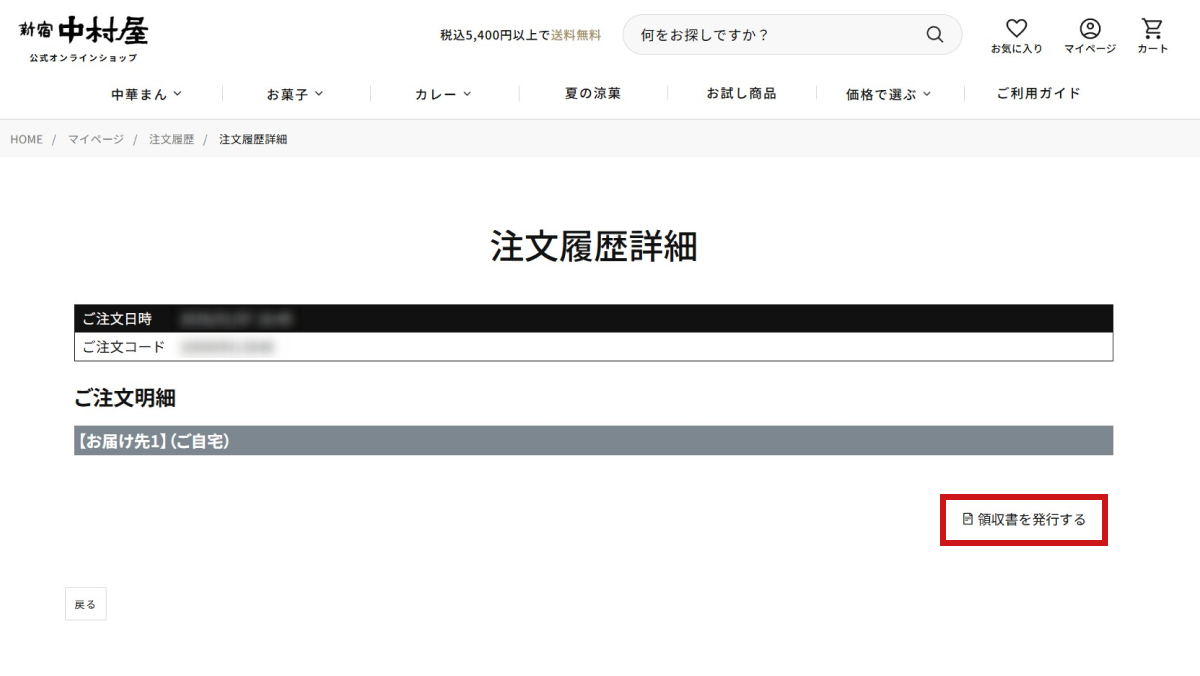
「領収書を発行する」をクリック
次に、注文履歴詳細ページ右下に表示されている「領収書を発行する」をクリックしてください。
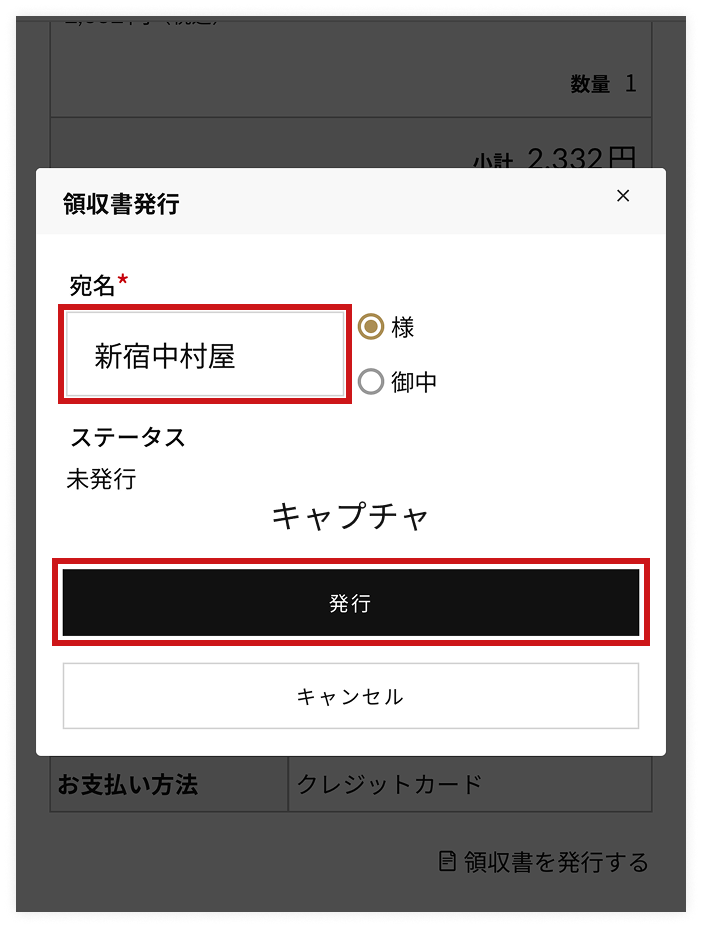
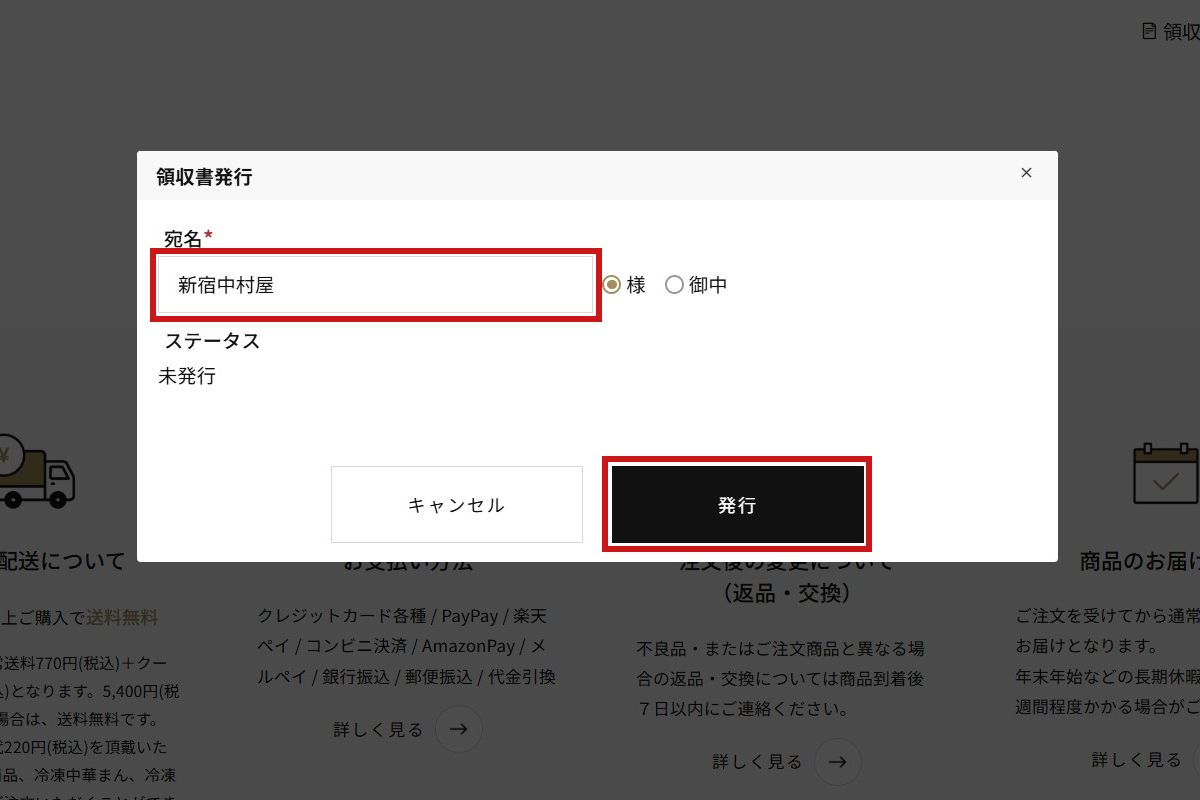
宛名を入力してダウンロード
表示された画面にてお宛名をご入力のうえ、「発行」を押していただくと、Web上で領収書をダウンロードいただけます。
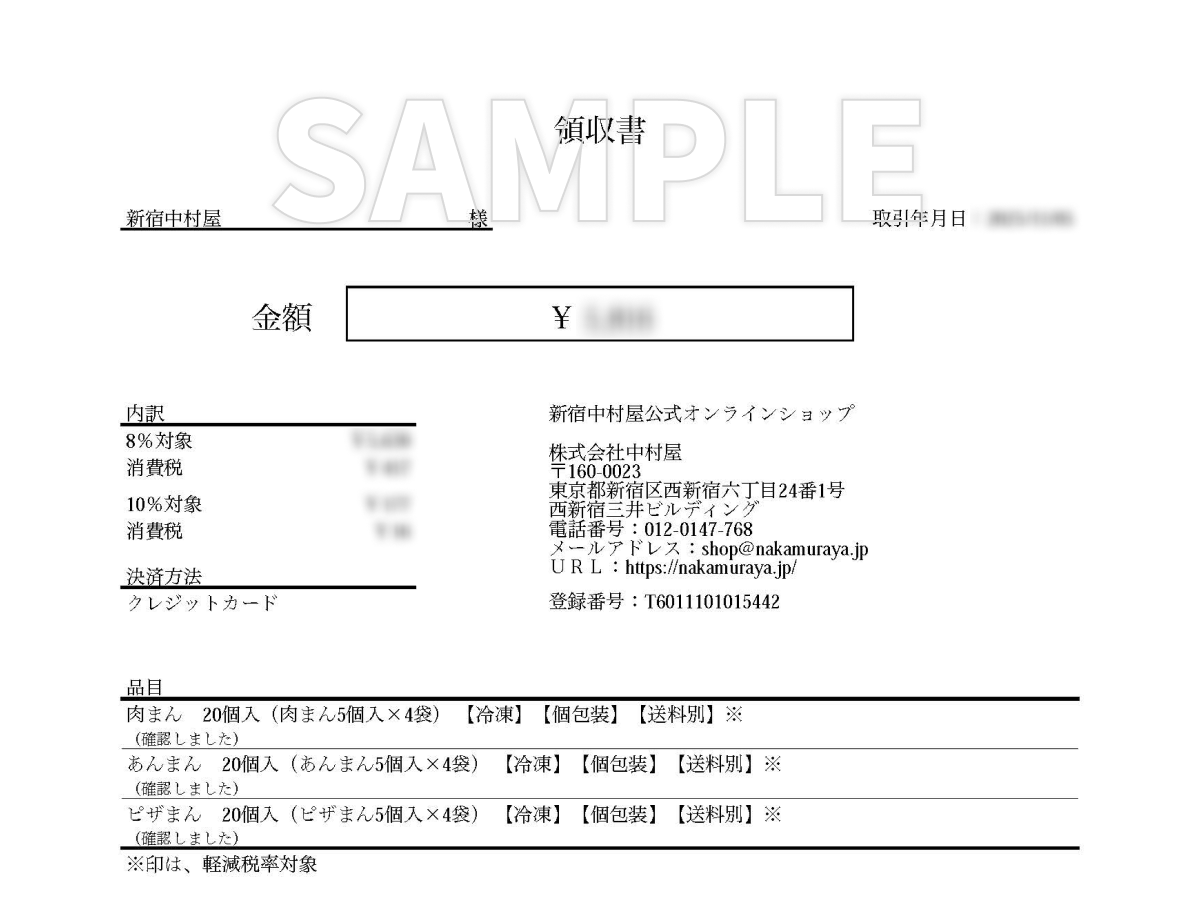
領収書の確認・印刷
領収書(PDF)が表示されますので、必要に応じて印刷のうえご利用ください。